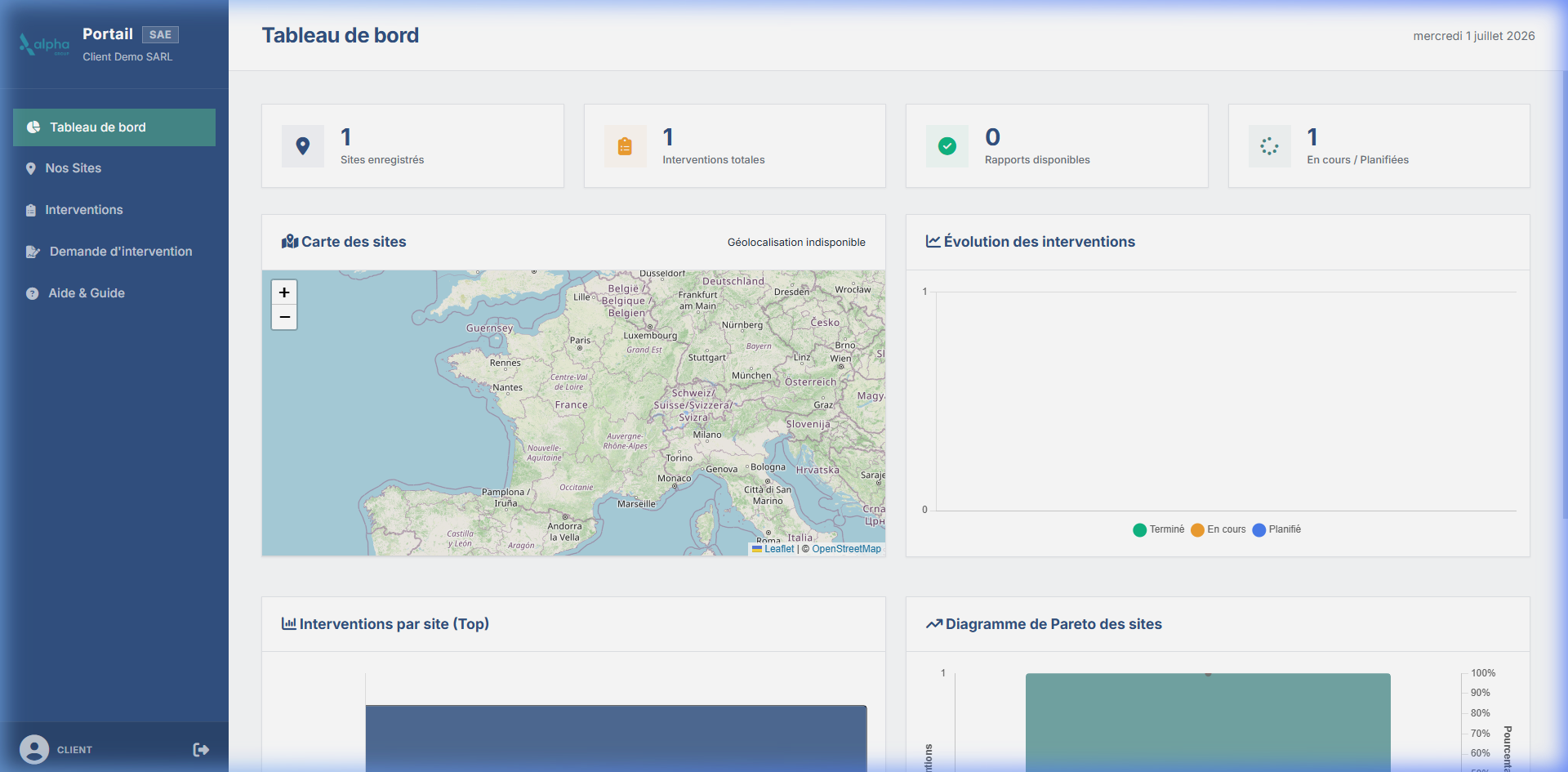
Tableau de bord
Carte des sites
Chargement...Évolution des interventions
Interventions par site (Top)
Diagramme de Pareto des sites
Dernières interventions
| Réf | Site | Type | Créée le | Planifiée le | Réalisée le | Statut |
|---|
| Identifiant Site | Agence | Nom du Site | Adresse | Code Postal | Ville | Interventions | Statut |
|---|
| Code Intervention | Agence | Nom du Site | Commune | Type de Travaux | Créée le | Planifiée le | Horaire | Réalisée le | Technicien | Statut | Rapport |
|---|
Demande transmise avec succès !
Nous vous remercions pour votre demande. Alpha Group confirmera la bonne réception de la demande dans les meilleurs délais.
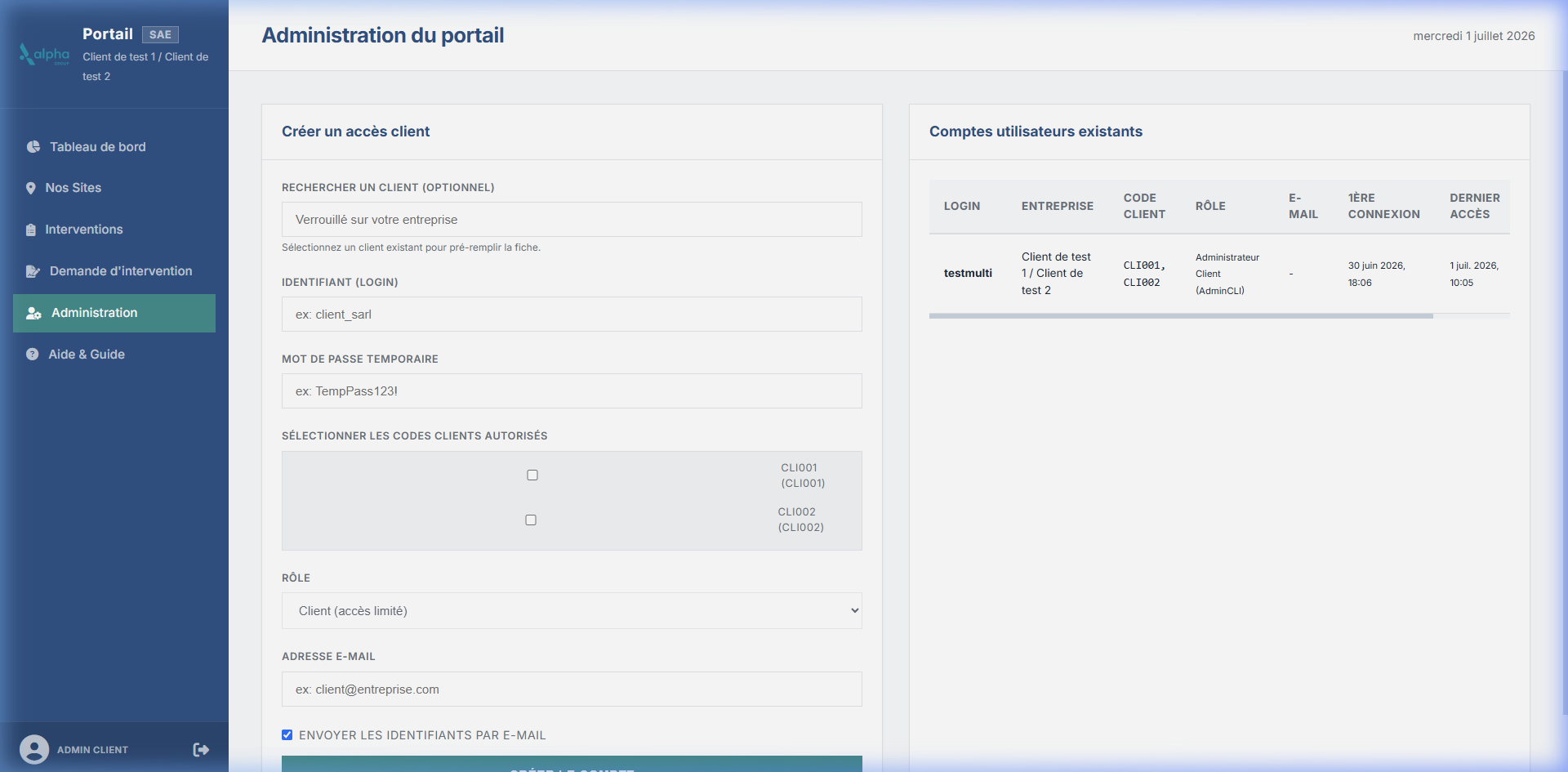
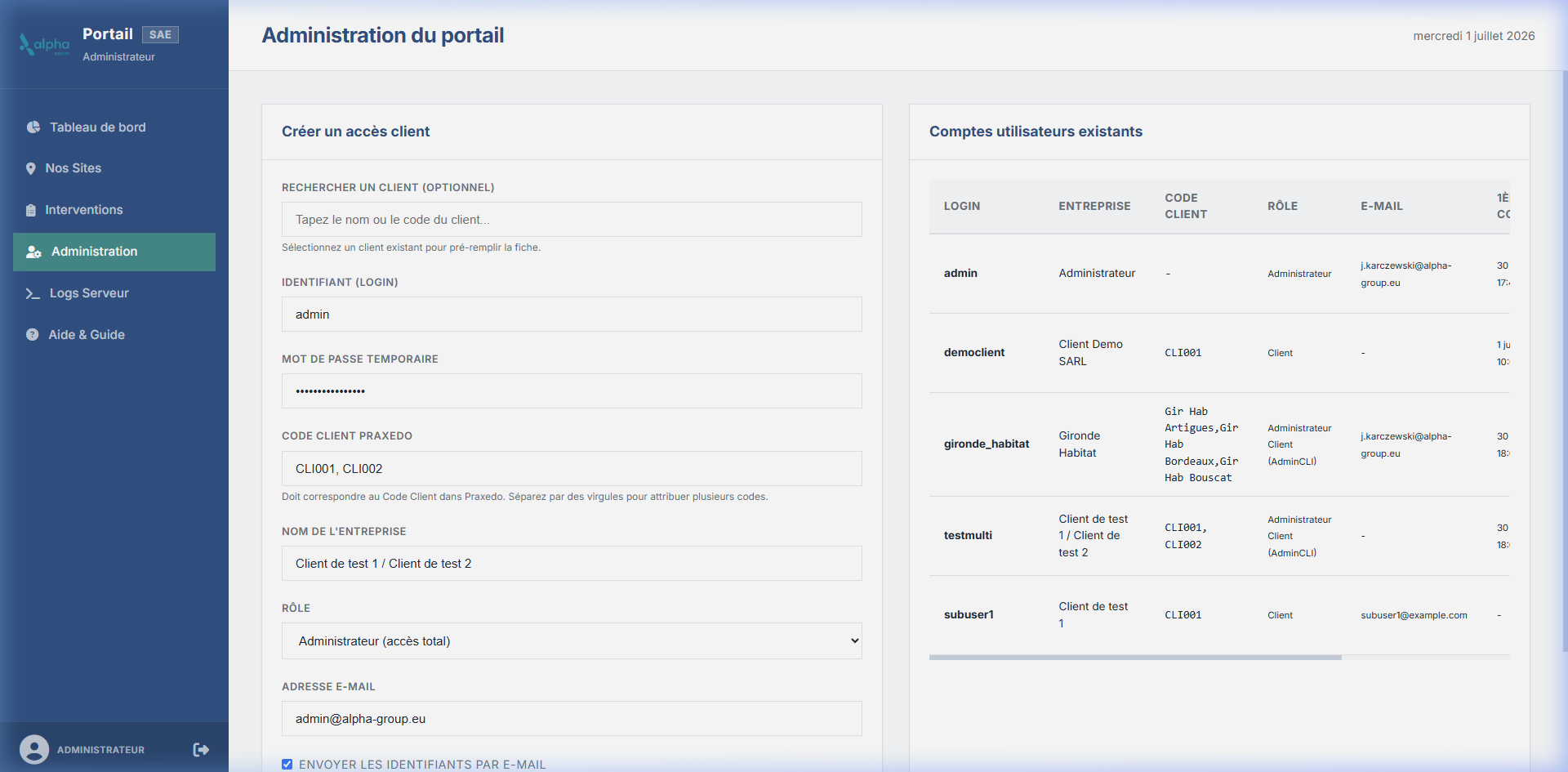
Créer un accès client
Comptes utilisateurs existants
| Login | Entreprise | Code Client | Rôle | 1ère connexion | Dernier accès | Actions |
|---|
Journaux du serveur (Dernières 500 lignes)
Chargement des logs...
État de la connexion API Praxedo
Gestionnaire Intervention
Saisissez des critères de recherche et cliquez sur Rechercher.
Gestionnaire des Techniciens
Techniciens autorisés
| Identifiant (Praxedo ID) | Nom Affiché | Actions |
|---|
Ajouter un technicien
Noms détectés en base de données
| Nom détecté | ID suggéré | Action |
|---|
Gestionnaire de Base Tampon (Mise à jour en direct)
| Code Client | Nom de l'entreprise | Sites en Cache | Interventions en Cache | Dernière Sync Incr. | Dernière Sync Complète | Actions de Synchronisation |
|---|
Guide d'Utilisation - Espace Client
Ce guide vous accompagne pas à pas dans la prise en main de votre portail client pour suivre vos interventions de maintenance.
HOWTO : Consulter, trier et filtrer vos sites et indicateurs
Lors de votre connexion, le tableau de bord affiche vos données sous forme graphique et cartographique, et vous permet d'organiser vos listes :
- Trier et organiser vos listes : Sur les onglets Nos Sites et Interventions, vous pouvez trier les tableaux de synthèse (par *Nom du site*, *Commune/Ville*, *Agence/Code client*, *Nombre d'interventions*, etc.) en cliquant simplement sur les en-têtes de colonnes. Une flèche indique le sens du tri (croissant ou décroissant).
- Indicateurs clés : Observez les 4 indicateurs en haut (Nombre total de sites, interventions planifiées, en cours, ou terminées).
- Carte interactive : Chaque marqueur bleu représente l'un de vos chantiers. Cliquez sur un marqueur pour afficher une info-bulle et filtrer automatiquement l'historique des interventions en bas pour ce site spécifique.
- Statistiques graphiques : Analysez l'évolution de vos pannes grâce aux graphiques mensuels et au diagramme de Pareto (causes principales des interventions).
Correspondance des statuts d'interventions
Voici comment les statuts d'origine de nos techniciens de terrain sont traduits et présentés dans votre espace client :
| Statut d'origine | Statut dans le Portail Client | Catégorie Visuelle |
|---|---|---|
COMPLETED, VALIDATED |
Terminé | Terminé (Vert) |
IN_PROGRESS, STARTED, PAUSED, SUSPENDED |
En cours | En cours (Orange) |
PLANIFIED, PRE_PLANNED, QUALIFIED, NEW |
Planifié | Planifié (Bleu/Teal) |
CANCELLED, REJECTED |
Annulé | Annulé (Rouge) |
HOWTO : Rechercher des interventions et télécharger des rapports (Unitaire ou Groupé)
Pour retrouver un bon de travail précis, télécharger le compte-rendu signé du technicien, ou récupérer plusieurs rapports d'un coup :
- Recherche & Filtres : Allez dans l'onglet Interventions et utilisez la barre de recherche en haut pour saisir un nom de technicien, une commune (ville), un code agence/client ou un type de travaux.
- Tri des colonnes : Regroupez vos interventions par *Commune* ou par *Agence* en cliquant sur les en-têtes de colonnes correspondants.
- Téléchargement unitaire : Pour toute intervention terminée, cliquez sur l'icône rouge . Le portail se connecte en direct et télécharge le fichier PDF original du compte-rendu signé.
- Téléchargement multiple / groupé : Cochez les cases à gauche des interventions terminées souhaitées (ou cochez la case d'en-tête pour sélectionner toutes les lignes visibles). Cliquez sur le bouton "Télécharger les rapports sélectionnés" qui apparaît. Un bandeau d'avertissement vous indiquera que l'outil de téléchargement de masse prépare vos fichiers, puis ils se téléchargeront les uns après les autres automatiquement.
- Pièces jointes additionnelles : L'icône trombone permet d'ouvrir les autres pièces jointes liées. Note : Ces pièces jointes (photos avant/après, rapports techniques annexes) sont celles qui ont été ajoutées directement sur le terrain par le technicien.
HOWTO : Déclarer un besoin ou une demande de travaux
Si vous constatez un défaut sur l'un de vos sites et souhaitez programmer une intervention :
- Étape 1 : Cliquez sur Demande d'intervention dans la barre latérale.
- Étape 2 : Sélectionnez le site concerné dans la liste déroulante (les adresses sont pré-remplies).
- Étape 3 : Choisissez le type de besoin (Entretien, Diagnostic, Dépannage urgent...).
- Étape 4 (Fichier & Urgence) : Vous pouvez joindre un fichier (ex: photo du problème, max 10 Mo) et cocher la case "Demande urgente" si la situation nécessite un traitement prioritaire.
- Étape 5 : Saisissez une description et soumettez la demande. Un courriel contenant les détails (et le fichier joint s'il y a lieu) est alors instantanément envoyé aux agences d'Alpha Group en charge de votre secteur.
- IMPORTANT - Traitement manuel : Veuillez noter que les demandes soumises via ce portail **ne sont pas créées directement de manière automatique**. Elles font l'objet d'une **validation et d'une saisie manuelle** par nos équipes administratives après réception de l'e-mail de demande afin de planifier le bon technicien qualifié.
Guide de Gestion - Administrateur Client (AdminCLI)
En tant qu'administrateur client délégué (ex: gestionnaire de copropriété, responsable technique multisites), vous gérez en toute autonomie les comptes des collaborateurs de votre entreprise.
HOWTO : Créer et configurer un compte collaborateur
- Étape 1 : Allez dans l'onglet Administration du menu latéral.
- Étape 2 : Dans le formulaire de création à droite, renseignez un identifiant unique (login), un mot de passe temporaire et l'adresse e-mail professionnelle de votre collaborateur.
- Étape 3 : Dans la liste de sélection des périmètres, cochez uniquement les codes clients auxquels ce collaborateur doit avoir accès (vous ne pouvez cocher que parmi vos propres codes autorisés).
- Étape 4 : Cochez l'option d'envoi automatique d'email si vous souhaitez que le système lui transmette automatiquement son message d'accueil et ses accès, puis validez.
HOWTO : Modifier ou désactiver un accès collaborateur
- Étape 1 : Localisez l'utilisateur dans le tableau récapitulatif à gauche.
- Étape 2 : Cliquez sur le bouton d'édition pour ouvrir la fenêtre de modification.
- Étape 3 : Modifiez ses codes clients affectés ou attribuez-lui un nouveau mot de passe s'il a perdu le sien.
- Étape 4 : Pour révoquer définitivement l'accès d'un collaborateur, cliquez sur l'icône de suppression rouge dans le tableau.
Guide d'Administration Générale & API (Alpha Group)
Ce guide décrit le fonctionnement interne des communications API du portail et la gestion de haut niveau des structures.
HOWTO : Gérer les comptes de référence de groupe
- Administrateurs globaux : Ont la possibilité d'ajouter des comptes avec le rôle "Administrateur" ou "AdminCLI". Ils peuvent également attribuer plusieurs codes clients séparés par des virgules dans le champ code (ex: `CLI001, CLI002`).
- Double Authentification 2FA : Lorsqu'un e-mail est renseigné, le portail intercepte la demande et envoie un courriel SMTP2Go contenant un lien de validation unique. Si aucun email n'est renseigné, le 2FA est désactivé (utile pour les comptes de test ou les API de diagnostic).
Fonctionnement Interne et Flux des API
Le backend FastAPI expose plusieurs endpoints REST sécurisés par JWT. Voici les structures de requêtes principales utilisées par le portail :
1. Authentification et Génération de Token
Endpoint : POST /api/auth/login
Permet à un utilisateur de s'authentifier. Il doit spécifier la structure ciblée (AS, MAE ou SAE) pour charger la base SQLite correspondante.
// Requête entrante (JSON)
{
"username": "democlient",
"password": "clientPassword123",
"structure": "SAE"
}
// Réponse en cas de succès (sans 2FA)
{
"status": "success",
"access_token": "eyJhbGciOiJIUzI1NiIsIn...",
"token_type": "bearer",
"user": {
"username": "democlient",
"role": "customer",
"customer_code": "CLI001",
"customer_name": "Client Demo SARL",
"structure": "SAE"
}
}
2. Récupération des Interventions Filtres
Endpoint : GET /api/interventions
Renvoie la liste des interventions du cache SQLite local après avoir appliqué une synchronisation différentielle en tâche de fond. Le jeton JWT et l'en-tête de structure filtrent les lignes.
// En-têtes HTTP requis
Authorization: Bearer eyJhbGciOiJIUzI1NiIsIn...
X-Structure: SAE
// Réponse JSON (Liste filtrée)
[
{
"id": "INT-2026-0498",
"customer_code": "CLI001",
"site_name": "Résidence Les Pins",
"site_address": "12 Rue des Fleurs",
"site_city": "Mérignac",
"type": "Entretien Annuel",
"scheduled_date": "2026-06-28",
"technician": "Martin Paul",
"status": "COMPLETED",
"has_report": 1
}
]
3. Récupération du Rapport d'Intervention PDF
Endpoint : GET /api/interventions/{id}/report
Récupère le compte-rendu signé au format PDF. Le backend fait office de proxy sécurisé : il appelle l'API de rendu sur /events/{id}/render, télécharge le flux binaire, et le retransmet en streaming au navigateur avec le type MIME application/pdf.
// Appel HTTP du navigateur GET /api/interventions/INT-2026-0498/report HTTP/1.1 Authorization: Bearer eyJhbGciOiJIUzI1NiIsIn... X-Structure: SAE // Réponse HTTP du backend HTTP/1.1 200 OK Content-Type: application/pdf Content-Disposition: attachment; filename="report_INT-2026-0498.pdf" [Données binaires PDF du rapport officiel...]